 ToDoops
Cómo usar el planificador semanal
- Elige la semana. Empieza el lunes de la semana actual. Usa Próxima semana para planificar el domingo.
- Escribe tu top 3. Tres resultados que harían que la semana mereciera la pena, no tres tareas que harías de todos modos.
- Rellena los días. Escribe una tarea debajo de un día y pulsa Intro. Márcala al terminarla; se queda en la página, tachada.
- Imprímelo o guárdalo en PDF. Todo cabe en una hoja A4 horizontal, con líneas vacías en cada día para lo que vaya surgiendo.
¿Prefieres papel y boli? Imprimir plantilla en blanco te da el mismo diseño sin fechas ni tareas, listo para rellenar a mano.
Una rutina de 15 minutos para planificar la semana
La página funciona mejor con un ritual corto, siempre a la misma hora: el domingo por la tarde o el lunes antes de abrir el correo, por ejemplo.
- Vacía la cabeza. Escribe todo lo que tengas en mente en el cuadro de notas. No ordenes todavía.
- Elige el top 3. Mira la lista y pregúntate qué tres cosas importarían más el viernes. Si todo parece urgente, ordénalo antes con la matriz de Eisenhower.
- Dale un día a cada tarea. Pon el trabajo del top 3 en los días con más tiempo libre, mejor al principio de la semana.
- Deja espacio. Rellena como mucho cinco o seis líneas por día. Las líneas vacías son para lo que no puedes prever.
- Mira atrás. La semana siguiente, antes de volver a planificar, revisa lo que quedó sin marcar. Muévelo, descártalo o divídelo en algo más pequeño.
Lista de tareas semanal o diaria
El planificador semanal enseña la forma de toda la semana: qué días están llenos, cuáles libres y si tus prioridades tienen hueco. La lista diaria es mejor para el orden de las cosas dentro de un día. Mucha gente usa las dos: la semana aquí y, cada mañana, una lista corta para hoy, como la de nuestra guía de lista de tareas diaria.
Planificador de time blockingArrastra bloques a tu día, mira los totales, imprímelo o expórtalo al calendario.Preguntas frecuentes
¿Cómo guardo el planificador semanal en PDF?
Pulsa Imprimir o guardar en PDF y elige “Guardar como PDF” (o “Microsoft Print to PDF” en Windows) como impresora. La página ya va en horizontal para que los siete días y las notas quepan en una hoja.
¿Puedo imprimir un planificador semanal en blanco?
Sí. Imprimir plantilla en blanco imprime la misma cuadrícula sin fechas, sin tareas y con líneas vacías en todos los días.
¿La semana empieza el lunes?
Por defecto empieza el lunes de la semana actual. Elige otra fecha en Semana del y los siete días empiezan desde ahí, así que también puedes empezar en domingo.
¿Se guarda mi planificación?
Tareas, prioridades y notas se quedan en el almacenamiento local de tu navegador y siguen ahí cuando vuelves desde el mismo dispositivo. No se envía nada a ningún servidor.
¿Funciona en el móvil?
Sí. En el móvil los días se colocan uno debajo de otro. Para una lista que se repite cada semana y te avisa, usa la app ToDoops.
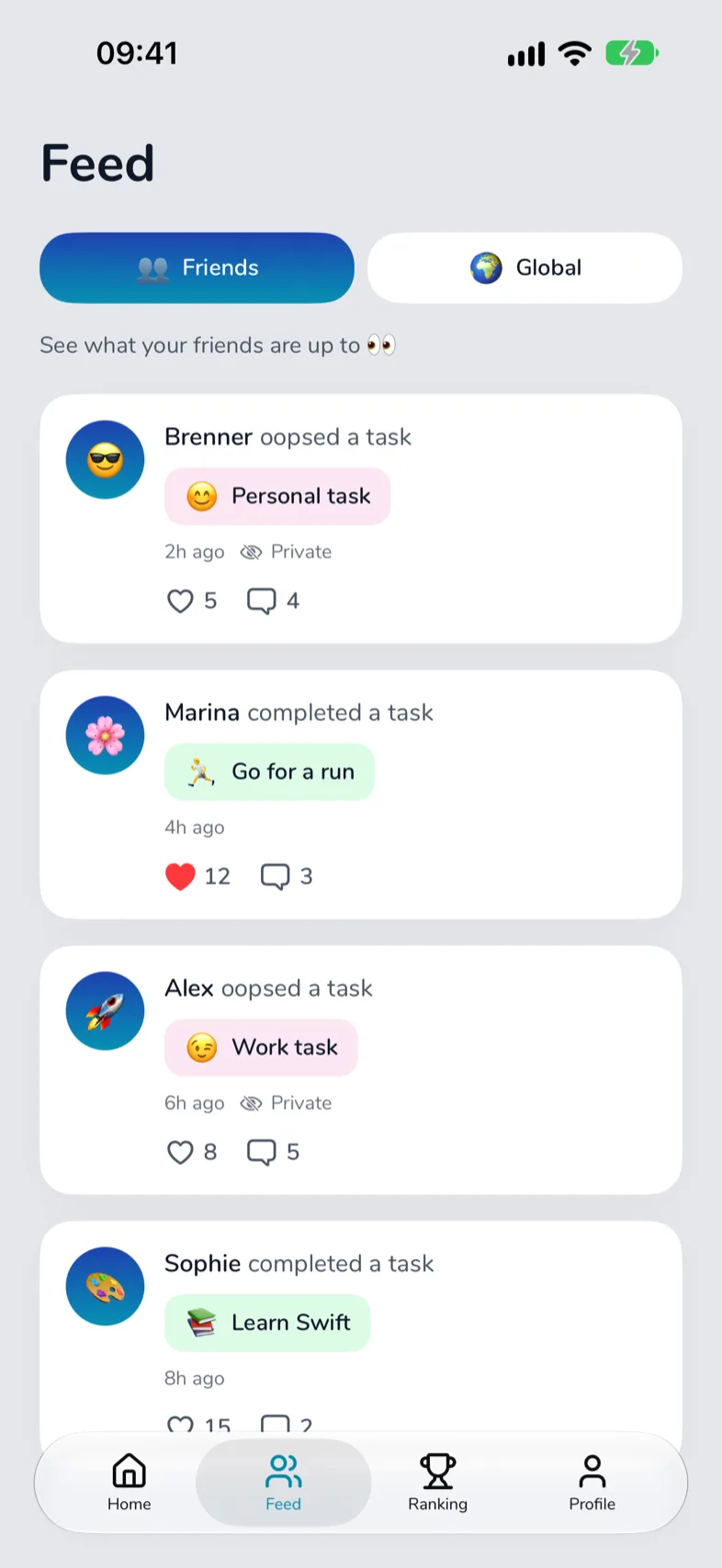
Convierte tu rutina en un juego con amigos.
ToDoops guarda este tipo de lista por ti: tareas que se renuevan cada día, una racha y amigos que te animan (o ven tu Oops).